


系列 2/2:多模型協作與配額控管實戰
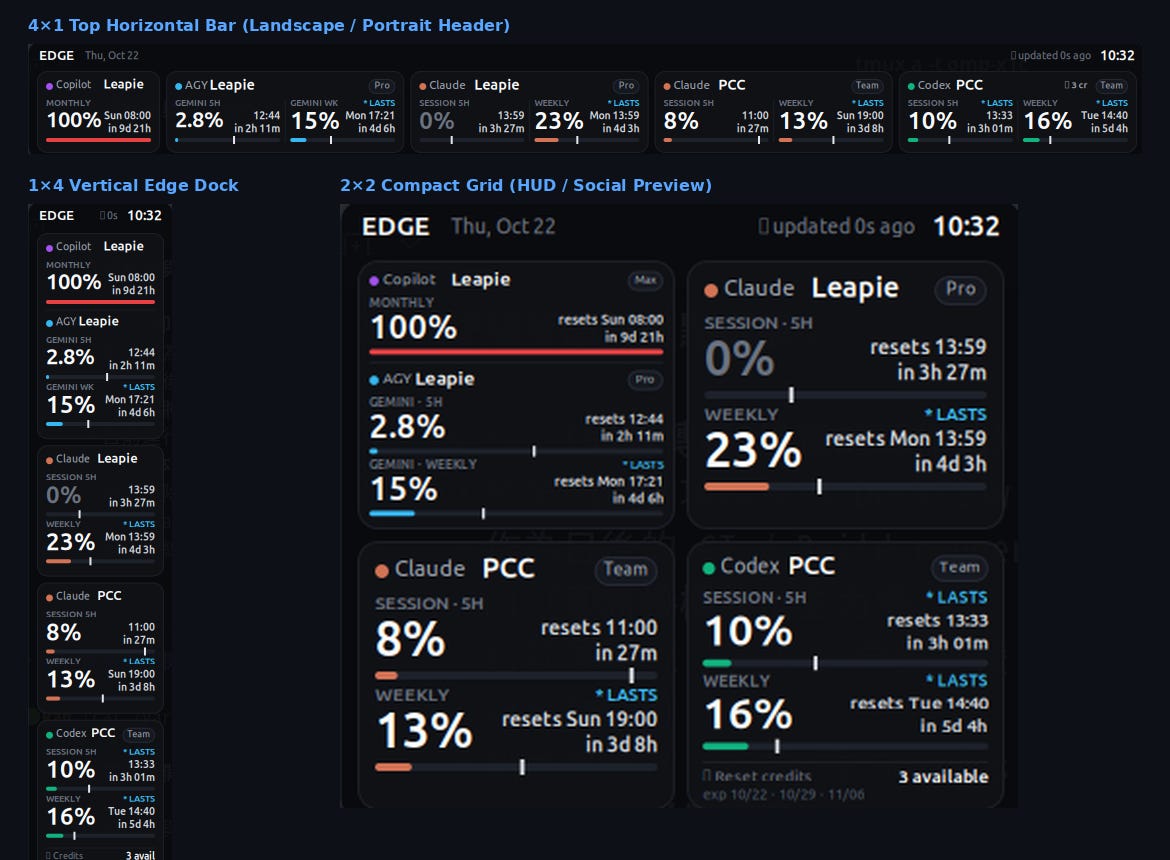
當你同時開著 Google Antigravity (Gemini)、Claude Code、OpenAI Codex 與 GitHub Copilot 平行跑任務時,一個只顯示「已用 40%」的進度條其實沒什麼用。
在 5 小時配額視窗剛開始的第 30 分鐘用掉 40%,代表你再過一小時就會撞牆停擺;但在重置前最後 20 分鐘用掉 40%,代表你的額度根本用不完。
為了讓桌面上常駐的額度監視器真正能回答「照現在的速度,我今天還能用多久?」,利用 Agent 實作:
在每一條進度條上加入「時間配速白線
paceFraction)」,直接算出幾點幾分會提前用光。放棄原本打算用的 Tauri v2 / WebView,改用 Swift Binary 與 單檔零依賴的 Tkinter 懸浮條,把閒置 CPU 壓到
0.0%。
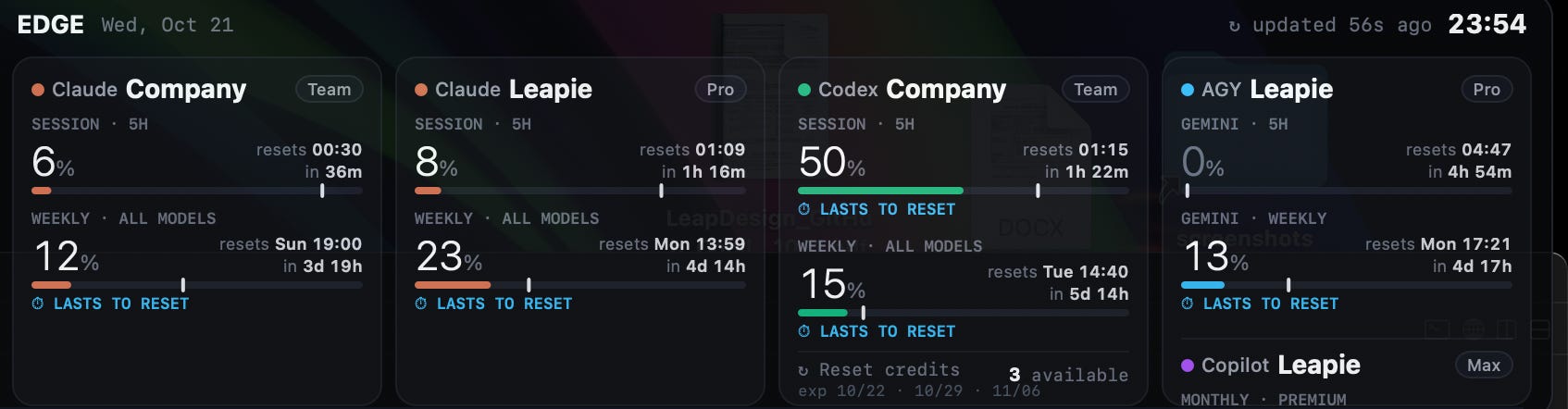
But...還是少了一個維度:在「此時此刻」,到底 Token 能否盡量的消耗完?
要判斷配額會不會爆表,只需要比較兩個比例:
usedFraction(彩色填滿長度):目前已消耗的配額比例。paceFraction(白色垂直刻度):當前重置週期(5 小時或 7 天)已經走過的時間比例。
usedFraction    = 已消耗額度 / 總額度

paceFraction    = 1.0 - (resetsAt - now) / windowDuration

rate            = usedFraction / paceFraction

projectedRunOut = windowStart + windowDuration / rate
舉例:假設 5 小時視窗在 09:00 開始14:00 重置。現在是 10:00,時間剛好走過五分之一paceFraction = 20%,白線停在 20% )。
如果你這時已經用掉 40%,代表消耗速率是安全配速的 2 倍rate = 2.0)。維持這個速度,全部額度會在視窗開始後 5 / 2 = 2.5 小時(也就是 11:30)提前見底。
所以在 Leap EDGE 的卡片上:
當彩色條衝到白線右側
rate > 1.15),進度條會變色並亮起紅色膠囊▲ RUNS OUT 11:30。當彩色條還在白線左側,則顯示藍色的
⏱ LASTS TO RESET。
一眼掃過去,就知道該如何規劃下一個重度任務是否該提前切給另一個 AI 訂閱。
當然,以上也是跟 Gemini-4 Argon 邊討論邊實作,以及調整後的結論。
為什麼不是 Tauri v2 ?
我原本已經寫好一個 22KB 的純 HTML/CSS/JS 網頁版儀表板?mode=edge)。起初想法是用 Tauri v2 (Rust + 系統 WebView) 把它包成 macOS 與 Linux 桌面小工具。
但這個小工具的使用方式跟一般 App 不同:它不是打開五分鐘就關掉的視窗,而是全天釘在桌面的背景監視器。
查了一輪 macOS 的系統行為後,我決定不在預設路徑裡放 WebView:
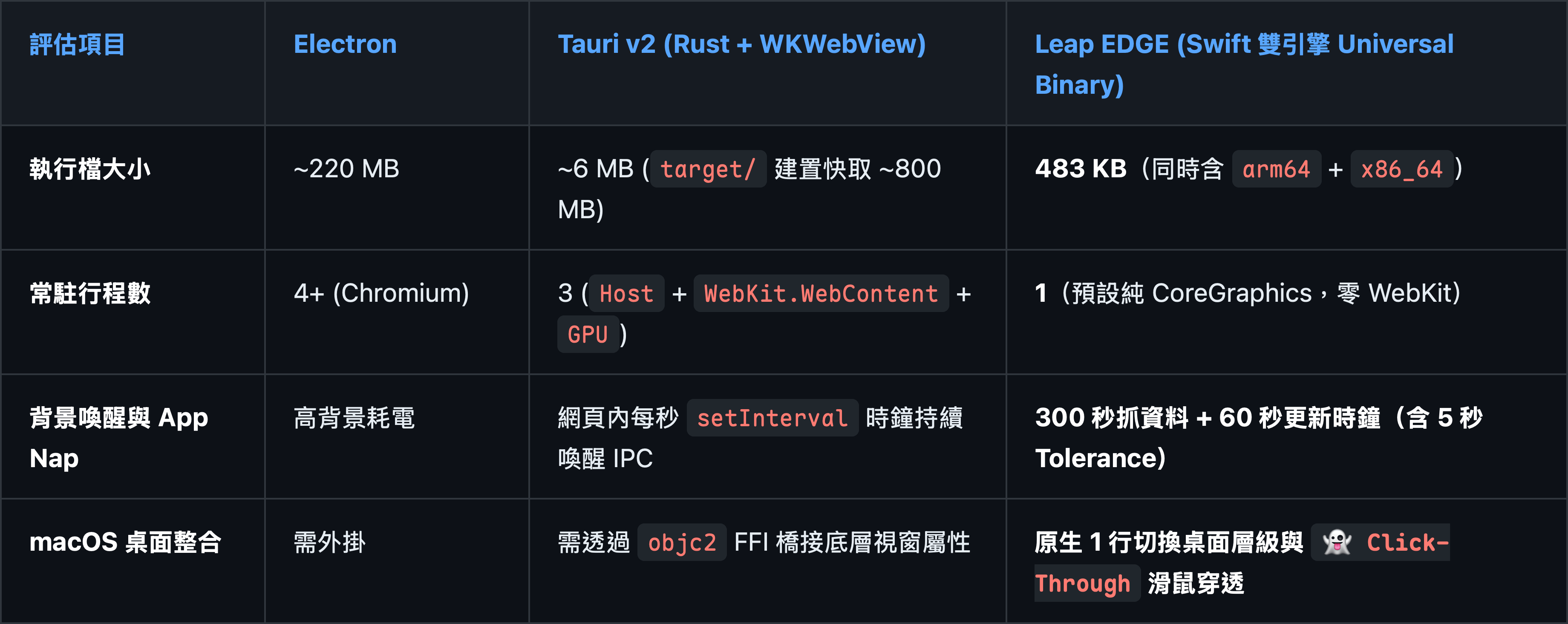
根據 [Apple WebKit `WKProcessPool` 文件] 與 [Apple App Nap 省電指南],只用了 `WKWebView,系統就會拆出獨立的網頁內容與繪圖子行程;而且網頁裡為了顯示時鐘寫的每秒 setInterval 會持續喚醒渲染行程。
只是為了畫五張固定格式的深色配額卡片,預設路徑根本不需要常駐一個瀏覽器引擎。
最後我們在單一 leap-edge.swift 裡做了一個「雙引擎」切換設計:
1. 預設走原生 CoreGraphics(⚡ Zero WebKit):直接解析 /api/usage JSON,用 AppKit 與 NSBezierPath 畫出五張卡片(Copilot、AGY、Claude Pro/Team、Codex)與右上角 Menu Bar 即時指標。閒置 CPU 維持在 0.0%,還支援 window.ignoresMouseEvents = true(滑鼠點擊直接穿透到背後的 Terminal 或 IDE)。
2. 需要才開 WKWebView(🌐 Web Mode):從 Menu Bar 選單切到 Web 模式時才動態建立 WKWebView;一旦切回原生模式或隱藏視窗,立刻呼叫 removeFromSuperview() 並將實例設為 nil,把 WebKit 子行程記憶體徹底還給系統。
3. 一行編出 Universal Binary:單一執行檔同時跑在 M1 與 Intel Mac 上。
加碼演出: 支援 Ubuntu Laptop and Tablet 的 Landscape / Portrait
解決了兩台 Mac,我手邊還有兩台跑 Ubuntu 的機器:ThinkPad X1 Carbon ,另一台會議展示用的 Surface Pro 7。
在 Linux 上,我們一樣的觀念,單檔+零第三方依賴的 leap-edge.py 同時支援兩種模式:
Terminal / tmux 模式
leap-edge.py --status與--json,直接嵌入狀態列或讓 AI Agent 腳本查詢哪個配額池還有餘裕。X11 / Tkinter 桌面極簡懸浮條(`--gui`):共用完全相同的
paceFaction演算法,直接貼齊在 Ubuntu 螢幕邊緣。
小結:先決定使用場景,再選工具
回頭看這兩天的實作,最大的收穫不是省下了那幾十 MB 的記憶體,而是釐清了兩件事:
額度監控必須綁定時間軸
常駐工具與一般應用程式的架構邊界不同
謝謝收看。